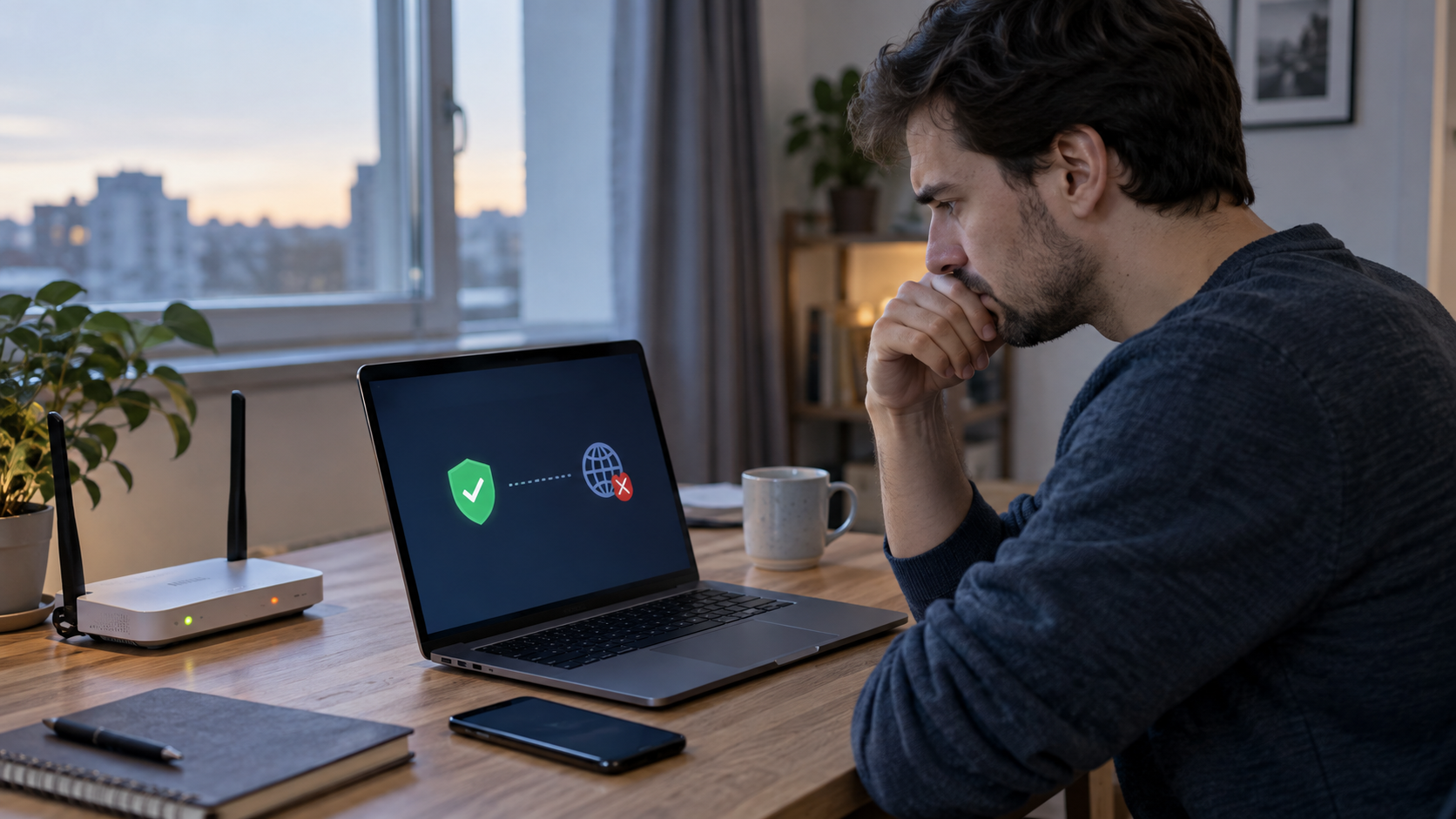
VPN включается, приложение показывает зелёный статус «Подключено», но браузер выдаёт ошибку, Telegram не загружает сообщения, а YouTube бесконечно крутит загрузку. Знакомая ситуация?
Важно понимать: надпись «Подключено» говорит только о том, что приложение установило связь с VPN-сервером. Она ещё не доказывает, что сайты действительно открываются через него. Между телефоном и нужным сайтом есть несколько отдельных этапов, и сбой может произойти на любом из них.
В этой статье разберём проблему простыми словами и без рискованных советов. Вы поймёте, что проверить сначала, как отличить неисправность VPN от проблем оператора и когда стоит попробовать другой сервер или приложение.
Сначала определите, что именно не работает
Не спешите переустанавливать VPN. Ответьте на три вопроса:
- Открываются ли сайты после полного отключения VPN?
- Не работает весь интернет или только один сайт/мессенджер?
- Одинаковая ли проблема в Wi‑Fi и мобильной сети?
Эти ответы сразу сокращают количество возможных причин.
| Что происходит | Что это обычно означает |
|---|---|
| Без VPN интернет тоже не работает | Проблема в сети, роутере, сигнале или тарифе |
| VPN не подключается | Недоступен сервер, порт или режим соединения |
| VPN подключён, но не открывается ничего | Сбой маршрута, DNS или конфликт сетевых настроек |
| Не работает только один сайт | Проблема может быть на стороне сайта или его маршрута |
| Telegram работает, а видео не загружается | Частичное ограничение или перегрузка соединения |
| В Wi‑Fi работает, в мобильной сети нет | Различаются оператор и маршрут до сервера |
Шаг 1. Проверьте обычный интернет без VPN
Отключите VPN и откройте два-три разных сайта. Лучше проверить не только привычный сервис, но и обычный новостной сайт или поисковик.
Если не открывается ничего, VPN пока ни при чём. Проверьте сигнал мобильной сети, перезапустите роутер или убедитесь, что на телефоне включена передача данных. В общественной сети Wi‑Fi сначала откройте браузер и проверьте, не появилась ли страница авторизации.
В кафе, отеле или аэропорту интернет иногда начинает работать только после нажатия кнопки «Войти» на специальной странице. VPN может подключиться раньше этой авторизации, но трафик при этом не пройдёт.
Шаг 2. Сравните Wi‑Fi и мобильный интернет
Это самая полезная проверка, если у знакомого тот же VPN работает, а у вас — нет.
Сделайте так:
- Подключитесь к Wi‑Fi и включите VPN.
- Откройте нужный сайт.
- Отключите Wi‑Fi и включите мобильные данные.
- Подключитесь к тому же серверу и повторите проверку.
Если результат меняется только после смены сети, дело может быть не в ключе. Домашний интернет и мобильная сеть используют разные маршруты, DNS и оборудование оператора.
| Результат проверки | Следующий шаг |
|---|---|
| Работает только через Wi‑Fi | Проверьте настройки мобильной сети и другой сервер |
| Работает только через мобильный интернет | Проверьте роутер, домашний DNS и фильтры |
| Не работает нигде | Перейдите к проверке клиента и конфигурации |
| Работает только на одном сервере | Используйте рабочий сервер и сообщите о проблемном |
Шаг 3. Выберите другой сервер
VPN-сервер может быть временно перегружен, недоступен или плохо проходить через конкретную сеть. Переключитесь на другой сервер и подождите 10–15 секунд после подключения.
Не меняйте одновременно сервер, приложение, DNS и все остальные настройки. Иначе вы не поймёте, что именно помогло.
Если один сервер работает, а остальные нет, это важный признак: интернет на устройстве есть, а проблема связана с отдельными направлениями или конфигурациями.
Шаг 4. Проверьте, не включён ли второй VPN
Телефон или компьютер не всегда очевидно показывает, что другое приложение уже использует VPN-профиль. Конфликт могут создавать:
- второй VPN-клиент;
- прокси в Telegram;
- блокировщик рекламы с фильтрацией трафика;
- антивирус с сетевым экраном;
- корпоративный профиль;
- функция «Безопасный интернет» у оператора.
Оставьте включённым только один VPN и повторите проверку. На iPhone проверьте раздел VPN и управления устройством. На Android откройте настройки сети и убедитесь, что активен нужный профиль. На Windows посмотрите список сетевых подключений и отключите старые VPN-подключения.
Сторонние программы безопасности действительно могут блокировать сетевые соединения. Apple отдельно рекомендует проверять такое ПО и при необходимости сбрасывать сетевые настройки устройства: инструкция Apple.
Шаг 5. Проверьте DNS, но не ждите от него чудес
DNS можно сравнить с телефонной книгой: он переводит адрес сайта вроде `example.com` в технический IP-адрес.
Если телефон не может найти адрес, браузер показывает ошибку «Сайт не найден». В такой ситуации другой DNS иногда помогает. Но DNS не является полноценной заменой VPN: он не меняет весь маршрут трафика и не исправляет проблемы с самим сервером.
| Ошибка | Что проверить |
|---|---|
| «Сайт не найден» | DNS и правильность адреса |
| «Время ожидания истекло» | Сервер, маршрут и качество сети |
| Страница открывается частично | Прокси, DNS и загрузку отдельных ресурсов |
| Работает только один браузер | Расширения и настройки конкретного браузера |
Шаг 6. Перезапустите приложение и сеть
Полностью закройте VPN-клиент, а не просто сверните его. Затем откройте приложение снова.
На телефоне можно включить авиарежим на несколько секунд и выключить его. Это заставляет устройство заново зарегистрироваться в мобильной сети. Приём не снимает блокировки сам по себе, но помогает при временном сбое подключения.
На компьютере полезно отключить VPN, перезапустить систему и подключиться заново. Если проблема появилась после обновления, проверьте, не вышла ли новая версия клиента.
Шаг 7. Проверьте дату, время и разрешения
Включите автоматические дату, время и часовой пояс. Неправильное время иногда мешает проверке сертификатов при установлении защищённого соединения.
Также проверьте, разрешена ли VPN-программе работа в фоне. На Android режим энергосбережения может остановить приложение через несколько минут. На iPhone и компьютере не удаляйте VPN-профиль, пока не сохранена конфигурация или ссылка для повторного подключения.
Шаг 8. Проверьте режим маршрутизации
Некоторые приложения отправляют через VPN весь интернет, а другие — только выбранные сайты и программы. Такой режим называется раздельной маршрутизацией.
Если Telegram работает, а браузер — нет, или наоборот, возможно, нужная программа просто не включена в список VPN-трафика. Откройте настройки маршрутизации и выберите режим, при котором через VPN идут все приложения, если именно это вам нужно.
Не включайте неизвестные параметры наугад. Перед изменением сфотографируйте или сохраните текущую конфигурацию, чтобы можно было вернуть её обратно.
Шаг 9. Что проверить на роутере
Если VPN используется на роутере, а интернет пропал у всех устройств, проверьте:
- не закончился ли доступ к серверу;
- работает ли интернет без VPN на самом роутере;
- не блокирует ли роутер новый виртуальный интерфейс;
- не включены ли одновременно два туннеля;
- хватает ли роутеру памяти и процессора.
Для обычного пользователя самый безопасный тест — временно отключить VPN на роутере и проверить, возвращается ли обычный интернет. Если возвращается, проблема находится в конфигурации роутера или сервера, а не в телефонах.
Почему VPN может замедляться вечером
Скорость зависит сразу от трёх участков: вашей сети, маршрута до VPN-сервера и самого сервера. В часы пик любой из них может быть перегружен.
Сравните скорость в одинаковых условиях:
- без VPN;
- с первым сервером;
- с другим сервером;
- через Wi‑Fi и мобильный интернет.
Если медленным оказывается только один сервер, используйте другой. Если скорость падает везде, вероятнее проблема в операторе или домашней сети.
Когда стоит сменить VPN-клиент
Попробуйте другой клиент, если:
- приложение постоянно зависает на подключении;
- после обновления перестала работать маршрутизация;
- клиент не поддерживает нужный режим;
- соединение работает только несколько минут;
- настройки невозможно сохранить или восстановить.
Скачивайте приложения только из официального магазина, с сайта разработчика или из официального репозитория. Не устанавливайте APK из случайных каналов: неизвестный файл может содержать не VPN, а вредоносное приложение.
Нужен ключ для проверки?
Если вы хотите понять, виноват ли текущий клиент или сеть, протестируйте соединение на другом ключе. — этого достаточно, чтобы сравнить работу в Wi‑Fi и мобильной сети.
Когда проблема не на вашей стороне
Иногда VPN не работает из-за технических работ, перегрузки или временной блокировки конкретного сервера. Если после проверки двух сетей, двух серверов и другого клиента результат одинаковый, не нужно бесконечно менять настройки телефона.
Зафиксируйте:
- оператора и тип сети;
- модель устройства;
- название VPN-клиента;
- сервер, который использовался;
- точное время ошибки.
Эти данные помогут поддержке быстрее понять причину.
Итоговый чек-лист
Если VPN подключён, но интернет не работает, действуйте в таком порядке:
- Проверьте интернет без VPN.
- Сравните Wi‑Fi и мобильную сеть.
- Попробуйте другой сервер.
- Отключите второй VPN, прокси и сетевые фильтры.
- Проверьте DNS только при ошибке поиска сайта.
- Перезапустите приложение и сеть.
- Включите автоматические дату и время.
- Проверьте раздельную маршрутизацию.
- При необходимости протестируйте другой клиент.
Статус «Подключено» — это только начало проверки. Главное — убедиться, что нужное приложение действительно получает трафик через VPN. Сравнение сетей и последовательная диагностика обычно помогают найти причину быстрее, чем бесконечная смена ключей.