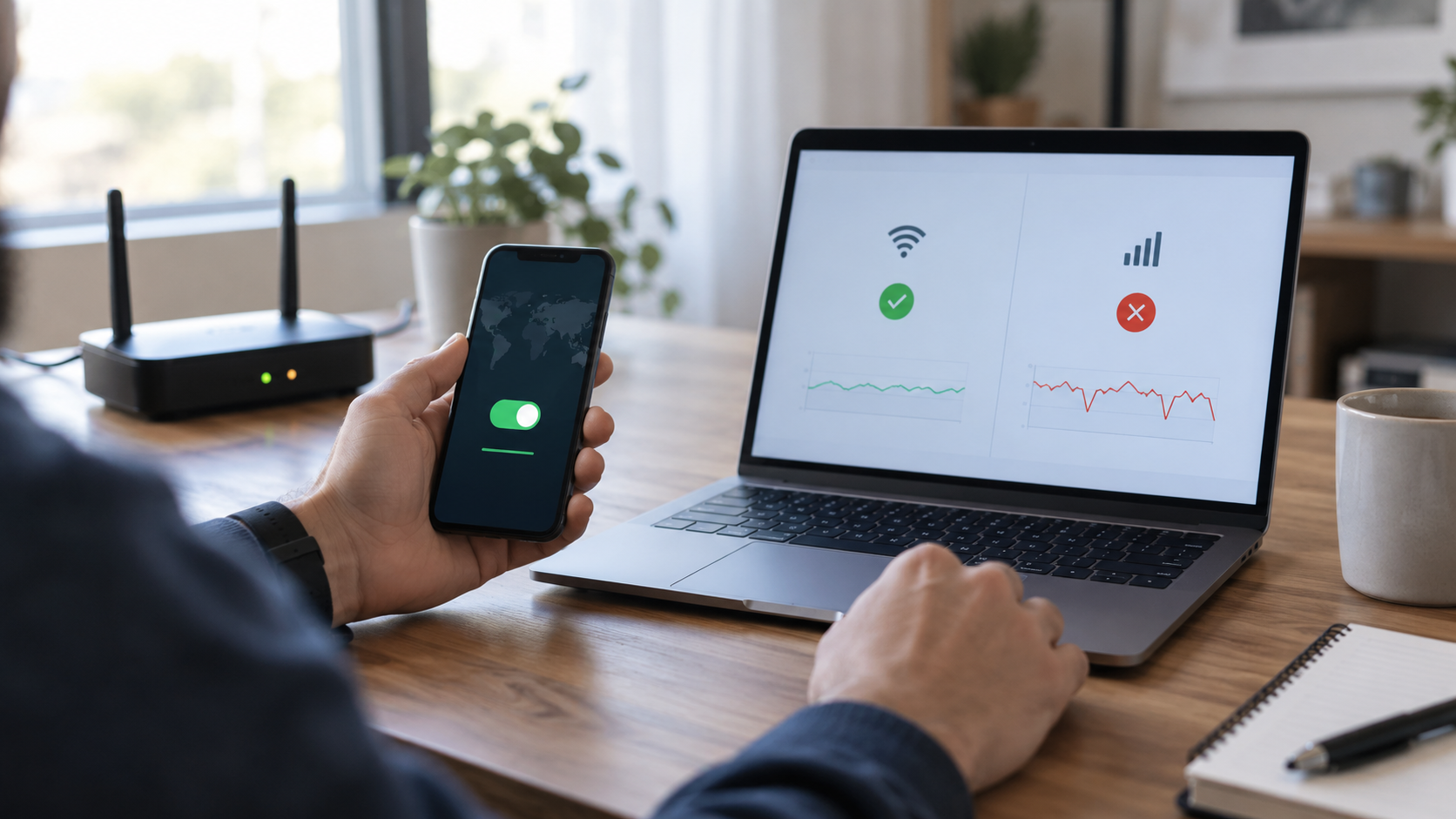
VPN показывает статус «Подключено», но сайты всё равно не открываются. В такой ситуации легко решить, что сломался ключ или сам VPN-сервис. На практике причина нередко находится раньше — в мобильной сети, домашнем роутере, DNS, настройках телефона или на стороне конкретного сайта.
Разобраться можно без специальных программ и сложных терминов. Главное — проверять причины по порядку и не менять сразу все настройки. Иначе будет непонятно, какое действие действительно помогло.
Что на самом деле означает статус «Подключено»
Когда VPN-клиент пишет «Подключено», он сообщает только об одном: приложение смогло создать защищённый туннель до выбранного сервера. Это похоже на проложенную дорогу между телефоном и VPN-сервером.
Но дальше запрос должен ещё выйти в интернет, найти нужный сайт, получить ответ и вернуть его обратно через туннель. Если на любом участке возникает сбой, приложение может продолжать показывать «Подключено», а браузер — выдавать ошибку.
Поэтому статус VPN не является доказательством того, что интернет через него работает полностью. Нужно проверить весь маршрут — от устройства до сайта.
Сначала выясните масштаб проблемы
Перед изменением настроек ответьте на три простых вопроса:
- Открывается ли интернет, когда VPN выключен?
- Не работает один сайт или сразу несколько разных сервисов?
- Одинакова ли проблема в Wi‑Fi и мобильной сети?
Эти ответы сразу отсекут большую часть лишних действий.
| Что происходит | На что это похоже | Что проверить первым |
|---|---|---|
| Ничего не открывается даже без VPN | Сбой оператора, роутера или баланса | Обычное подключение и другие устройства |
| Без VPN всё работает, с VPN не работает ничего | Сервер, протокол, DNS или конфликт настроек | Другой сервер и настройки VPN |
| Не открывается только один сайт | Сбой сайта, региональное ограничение или проблема DNS | Другой браузер и другой сервис |
| Через мобильную сеть работает, по Wi‑Fi нет | Роутер или домашний провайдер | Перезапуск роутера и проверка другого устройства |
| По Wi‑Fi работает, через мобильную сеть нет | Ограничение оператора или нестабильная сеть | Сигнал, баланс и другой сервер |
| На одном телефоне работает, на другом нет | Локальные настройки или конфликт приложений | Второй VPN, прокси и частный DNS |
Шаг 1. Проверьте обычный интернет без VPN
Отключите VPN и откройте два-три разных сайта. Лучше выбрать сервисы, которые не связаны между собой: например, поисковик, новостной сайт и обычный интернет-магазин.
Если не загружается вообще ничего, пока не нужно менять VPN-ключ. Сначала восстановите обычное подключение:
- проверьте, не закончился ли пакет мобильного интернета;
- посмотрите, есть ли сигнал сети;
- переподключитесь к Wi‑Fi;
- перезапустите роутер;
- проверьте интернет на другом устройстве.
Google в руководстве по устранению проблем Android рекомендует начать с перезапуска устройства и сравнения Wi‑Fi с мобильной сетью. Microsoft предлагает аналогичную последовательность для Windows: проверить статус подключения, перезапустить сетевой адаптер и только затем переходить к сбросу сети. Инструкция Google для Android, рекомендации Microsoft для Windows
Шаг 2. Сравните Wi‑Fi и мобильную сеть
Это самый полезный домашний тест. Отключите VPN и проверьте один и тот же сайт через Wi‑Fi и мобильный интернет. Затем повторите сравнение с включённым VPN.
Результаты можно читать так:
- не работает только Wi‑Fi — проблема вероятнее в роутере, домашнем провайдере или его DNS;
- не работает только мобильный интернет — проверьте сигнал, баланс, ограничения тарифа и особенности сети оператора;
- в обеих сетях без VPN всё работает, а с VPN не работает — ищите причину в VPN-профиле, сервере, протоколе или конфликтующих настройках;
- через одну сеть VPN работает, а через другую нет — это не обязательно поломка приложения: разные операторы используют разные маршруты и фильтры.
Apple также советует подключить устройство к другой сети, чтобы понять, связана ли неисправность с конкретным Wi‑Fi или провайдером. Если проблема исчезает в другой сети, VPN не обязательно является причиной. Рекомендации Apple по сетевым сбоям
Шаг 3. Проверьте несколько разных сайтов
Одна ошибка ещё ничего не доказывает. Сайт может временно не работать, обновлять сервер или блокировать запросы из выбранной страны.
Откройте:
- любой поисковик;
- крупный новостной сайт;
- сайт, который обычно не связан с VPN;
- нужный вам сервис.
Если первые три открываются, а четвёртый — нет, VPN, скорее всего, не «сломал весь интернет». Причину стоит искать в самом сервисе, его DNS, географическом ограничении или конкретном маршруте до его серверов.
Если не открывается ничего, переходите к проверке VPN-сервера и локальных настроек.
Шаг 4. Выберите другой сервер
VPN-сервер может быть перегружен, временно недоступен или плохо работать с конкретным оператором. Это не означает, что весь сервис перестал работать.
Переключитесь на другой сервер и после подключения подождите 10–15 секунд. Не меняйте одновременно страну, протокол, DNS и настройки маршрутизации. Иначе вы не поймёте, что именно исправило ситуацию.
Если один сервер не работает, а второй открывает сайты, причина почти наверняка была в первом узле или маршруте до него. Если не работает ни один сервер, проверьте следующие пункты.
Шаг 5. Уберите конфликты в настройках устройства
На одном устройстве иногда одновременно работают несколько инструментов, которые пытаются управлять интернетом. Они могут мешать друг другу.
Проверьте, не включены ли:
- второй VPN-клиент;
- прокси в Telegram или браузере;
- частный DNS;
- блокировщик рекламы с фильтрацией трафика;
- антивирусный веб-фильтр;
- корпоративный или родительский профиль;
- режим «VPN всегда включён» у другого профиля.
На Android список VPN находится в разделе «Настройки → Сеть и интернет → VPN» или через поиск по настройкам. Google отдельно предупреждает, что режим постоянно включённого VPN может показывать уведомление и требовать переподключения, если туннель остановился. Справка Google по настройкам VPN
На iPhone конфликтующие VPN и сторонние приложения безопасности могут блокировать интернет, App Store, iMessage и другие сетевые функции. Apple рекомендует проверить такие приложения, перезапустить устройство и протестировать другую сеть. Справка Apple о VPN и стороннем сетевом ПО
Шаг 6. Проверьте DNS простыми способами
DNS — это «телефонная книга» интернета. Она переводит понятный адрес сайта вроде example.com в технический IP-адрес сервера.
Иногда сам VPN-туннель работает, но DNS-запросы не проходят или отправляются не туда. Тогда приложение показывает подключение, а браузер пишет, что не удалось найти адрес сайта.
Признаки проблемы DNS:
- одни сайты открываются, другие внезапно перестают;
- сайт начинает работать после смены Wi‑Fi на мобильную сеть;
- приложение открывается по IP-адресу, но не по доменному имени;
- после отключения частного DNS проблема исчезает.
Для обычного пользователя безопаснее всего сначала отключить вручную заданный частный DNS и проверить соединение с настройками по умолчанию. Если это помогло, не нужно одновременно менять DNS, VPN и прокси: сначала зафиксируйте результат, а затем выберите одну стабильную конфигурацию.
Шаг 7. Проверьте режим маршрутизации и разделение приложений
Некоторые VPN-клиенты отправляют через туннель не весь трафик, а только выбранные приложения или сайты. Это называется раздельной маршрутизацией, или split tunneling.
Из-за этого может показаться, что VPN не работает: браузер идёт через сервер, а Telegram, игра или отдельное приложение — напрямую через оператора. Бывает и обратная ситуация: нужное приложение случайно исключено из VPN.
Если проблема возникает только в одной программе, откройте настройки маршрутизации и проверьте список исключений. Для первого теста лучше выбрать обычный режим, при котором весь трафик устройства идёт через VPN.
На Windows после сетевого сброса иногда приходится заново устанавливать VPN-клиент и другие сетевые адаптеры. Microsoft прямо предупреждает об этом, поэтому сброс сети лучше оставлять на самый конец диагностики. Инструкция Microsoft по сбросу сети
Шаг 8. Проверьте дату, время и обновления
Неправильная дата или часовой пояс могут мешать защищённым соединениям: сертификат сайта выглядит просроченным или ещё не действующим. Это особенно заметно после ручной смены времени, разряженной батареи или сбоя настроек.
Включите автоматические дату, время и часовой пояс. Затем обновите VPN-клиент и операционную систему, если для них есть стабильные обновления.
Не устанавливайте случайные «обновления VPN» из файлов, присланных в чате. Используйте официальный магазин, сайт разработчика или проверенный GitHub-релиз.
Как отличить проблему сервера от проблемы оператора
Полезно провести короткий контрольный тест:
- Откройте сайты без VPN через Wi‑Fi.
- Откройте те же сайты без VPN через мобильную сеть.
- Включите VPN и выберите первый сервер.
- Повторите тест на втором сервере.
- Повторите проверку в той сети, где раньше был сбой.
Результат удобно записать в небольшую таблицу:
| Сеть | Без VPN | Сервер 1 | Сервер 2 |
|---|---|---|---|
| Домашний Wi‑Fi | работает/нет | работает/нет | работает/нет |
| Мобильный интернет | работает/нет | работает/нет | работает/нет |
Если проблема повторяется только в одной сети, вероятнее всего, дело в операторе или маршруте. Если оба сервера не работают на одном устройстве, а на другом всё нормально, ищите локальный конфликт. Если работает только один сервер, не спешите менять приложение — сначала попробуйте использовать рабочий узел.
Что делать, если ничего не помогло
Только после базовых проверок переходите к более серьёзным действиям:
- удалите неиспользуемые VPN-профили;
- переустановите VPN-клиент из официального источника;
- сбросьте сетевые настройки устройства;
- проверьте работу на другом телефоне или компьютере;
- обратитесь к оператору, если интернет не работает и без VPN.
Сброс сетевых настроек удалит сохранённые Wi‑Fi-сети, пароли, VPN-профили и часть сетевых параметров. Поэтому это не первая кнопка, которую стоит нажимать. Сначала сохраните нужные пароли и убедитесь, что проблема действительно системная.
Нужен VPN для проверки соединения?
Если вы хотите понять, связана ли проблема с маршрутом до нужного сервиса, можно протестировать соединение через бесплатный временный доступ. Это позволит сравнить Wi‑Fi, мобильную сеть и VPN без долгой подписки.
Итог
Надпись «VPN подключён» означает только то, что приложение установило туннель до сервера. Она не гарантирует, что работает DNS, открыт нужный сайт, не конфликтуют другие фильтры и сам оператор пропускает трафик.
Самая правильная последовательность простая: проверить интернет без VPN, сравнить Wi‑Fi и мобильную сеть, открыть несколько разных сайтов, выбрать другой сервер, убрать конфликты и только потом менять сложные настройки.
Так вы не потратите время на бесконечную смену ключей и сможете понять, где именно возникает проблема — на устройстве, в домашней сети, у оператора, на VPN-сервере или на стороне конкретного сайта.
Добавить комментарий