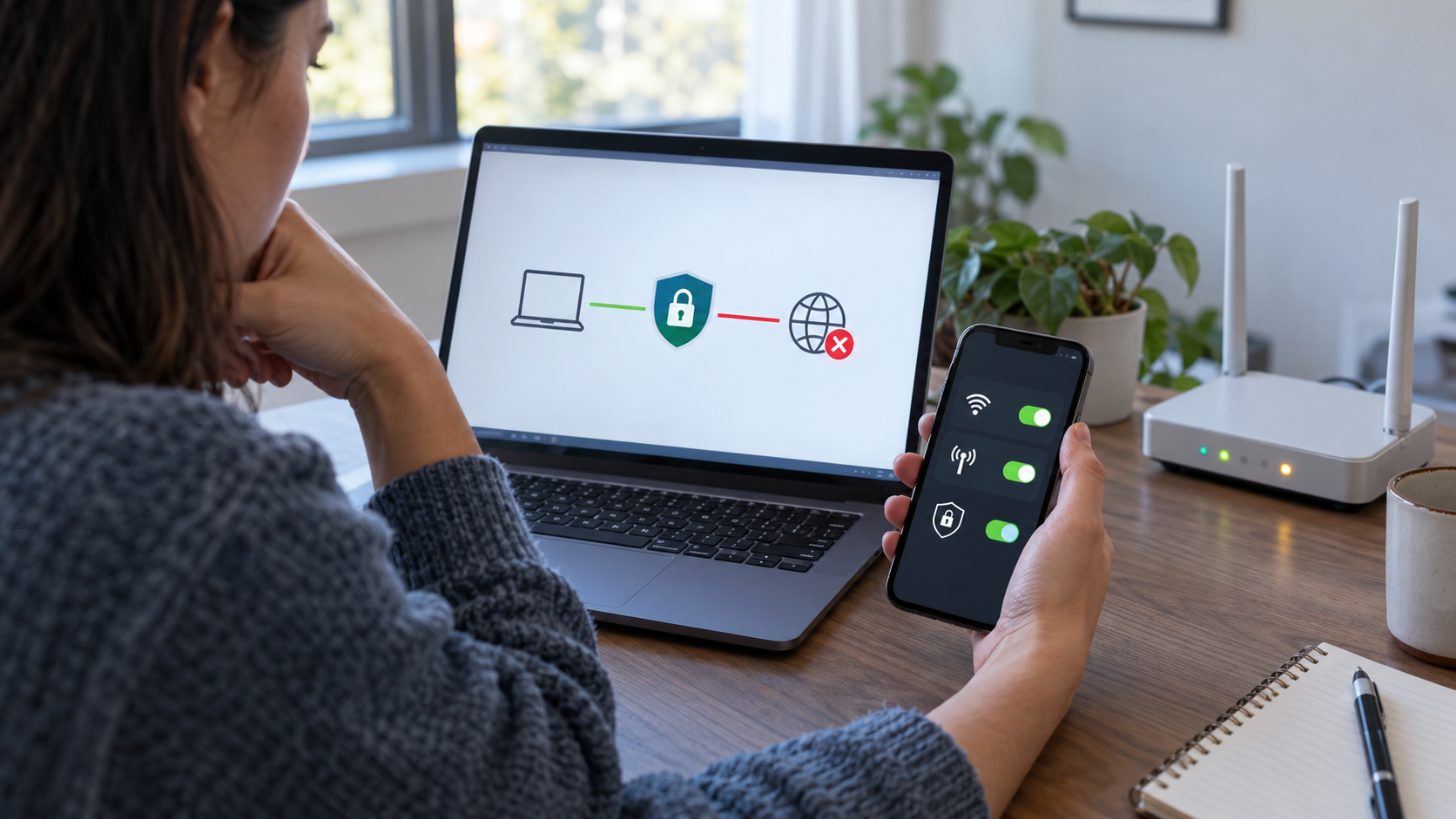
Статус «Подключено» в VPN-приложении означает только одно: клиент установил соединение с сервером. Это не гарантирует, что сайты открываются, DNS отвечает, маршруты настроены правильно, а оператор пропускает трафик без потерь.
Поэтому при сбое не стоит сразу удалять приложение или покупать новый ключ. Сначала нужно понять, на каком участке возникает проблема: в обычном интернете, домашнем роутере, VPN-сервере, DNS, настройках телефона или у самого оператора.
Коротко: что проверить сначала
- Отключите VPN и убедитесь, что обычный интернет работает.
- Сравните Wi‑Fi и мобильную сеть.
- Откройте несколько разных сайтов, а не один.
- Смените сервер и протокол в VPN-клиенте.
- Проверьте второй VPN, прокси, частный DNS и антивирусный фильтр.
- Если зависают только большие страницы, проверьте MTU.
- Если ничего не помогло, сохраните результаты тестов и обратитесь к оператору или в поддержку VPN.
Почему надпись «Подключено» может вводить в заблуждение
VPN создаёт зашифрованный туннель между устройством и удалённым сервером. Но после создания туннеля системе всё равно нужно решить несколько задач:
- куда отправлять каждый пакет;
- через какой DNS искать адрес сайта;
- пропускает ли соединение роутер и оператор;
- не блокирует ли трафик другой фильтр;
- подходит ли выбранный сервер для конкретной сети.
Если хотя бы один слой работает неправильно, приложение может показывать зелёный индикатор, а браузер — ошибку загрузки страницы.
Сначала определите масштаб сбоя
Проверьте три сценария:
| Проверка | Что получилось | Что это обычно означает |
|---|---|---|
| Без VPN не открывается ничего | Сбой на всех сайтах | Проблема оператора, роутера, сигнала или баланса |
| Без VPN всё работает, с VPN не открывается ничего | VPN включается, но трафик не проходит | Сервер, протокол, DNS или конфликт настроек |
| Не открывается только один сайт | Остальные сайты работают | Сбой самого сайта, региональное ограничение или проблема DNS |
| В мобильной сети работает, по Wi‑Fi нет | Результат зависит от подключения | Связь блокирует ваш домашний провайдер, обратитесь к нему по телефону или через личный кабинет с требованием снять блокировки |
| На одном устройстве работает, на другом нет | Результат зависит от телефона/ПК | Локальная настройка или конфликт приложения |
Эта таблица нужна не для точного диагноза, а чтобы не менять всё подряд. Например, если без VPN не открывается даже обычный сайт, бессмысленно менять серверы VPN: проблема возникла раньше.
Шаг 1. Проверьте обычный интернет без VPN
Отключите VPN и откройте несколько сайтов из разных групп: поисковик, новостной сайт и ресурс, который обычно используете. На телефоне дополнительно выключите Wi‑Fi и попробуйте мобильную сеть.
Если не открывается ничего, проверьте:
- включены ли мобильные данные;
- не закончился ли пакет трафика или баланс;
- есть ли сигнал сети;
- не включён ли авиарежим;
- работают ли другие устройства через тот же роутер.
На Windows можно открыть встроенную диагностику сети. На Android и iPhone полезно просто сравнить Wi‑Fi с мобильным интернетом: такой тест быстрее, чем изменение сложных настроек, показывает, где искать причину.
Шаг 2. Сравните Wi‑Fi и мобильный интернет
Это один из самых информативных тестов. Подключите VPN через домашний Wi‑Fi, затем отключите Wi‑Fi и повторите проверку через мобильную сеть.
Если VPN работает через мобильный интернет, но не работает через Wi‑Fi, вероятны такие причины:
- фильтрация или нестабильный маршрут домашнего оператора;
- сбой DNS на роутере;
- неверная настройка MTU;
- конфликт роутера с выбранным протоколом;
- локальное правило брандмауэра.
Если результат обратный, проверьте сигнал мобильной сети, режим сети, ограничения тарифа и работу оператора в конкретном месте.
Шаг 3. Проверьте несколько сайтов
Один сайт не может быть полноценным тестом. Он может временно не работать, менять IP-адреса или блокировать подключения из выбранной страны.
Откройте минимум три разных ресурса. Если обычные сайты работают, а не открывается только один сервис, проблема может находиться на стороне этого сервиса. В таком случае смена VPN-приложения не обязательно поможет.
Полезный признак: если сайт открывается по IP-адресу, но не открывается по доменному имени, вероятнее всего, нужно проверять DNS. Такой тест подходит опытным пользователям; для большинства проще сначала выбрать автоматический DNS в VPN-клиенте или временно отключить вручную заданный DNS.
Шаг 4. Смените сервер, а затем протокол
Сервер VPN может быть перегружен, временно недоступен или нестабильно работать в конкретной сети. Выберите другой сервер, подождите 10–15 секунд и повторите тест.
Не меняйте одновременно сервер, протокол и все остальные параметры. Иначе будет непонятно, что именно помогло.
Если смена сервера не помогла, попробуйте другой протокол, если приложение это поддерживает. В некоторых сетях один тип VPN-трафика проходит стабильнее другого. При этом нельзя считать любой протокол универсальным: результат зависит от приложения, сервера, оператора и текущей фильтрации.
Шаг 5. Уберите конфликты в настройках
На одном устройстве могут одновременно работать несколько сетевых инструментов. Проверьте, не включены ли:
- другой VPN-клиент;
- прокси в Telegram или браузере;
- частный DNS;
- корпоративный или родительский профиль;
- антивирусная проверка HTTPS;
- блокировщик рекламы с фильтрацией трафика;
- режим экономии трафика или ограничение фоновой работы.
На время диагностики оставьте только один VPN. После каждой проверки полностью отключайте предыдущий профиль, а не просто сворачивайте приложение.
Шаг 6. Проверьте DNS простыми способами
DNS переводит имя сайта, например example.com, в IP-адрес. Если DNS не отвечает или запросы уходят к недоступному серверу, VPN может быть подключён, но браузер не найдёт нужный сайт.
Признаки проблемы DNS:
- сайты по IP открываются, а по имени — нет;
- браузер показывает ошибку «не удалось найти адрес»;
- один VPN-клиент работает, а другой с тем же сервером — нет;
- приложения подключаются по-разному.
Что можно сделать без сложных команд:
- Вернуть DNS в автоматический режим.
- Перезапустить VPN и устройство.
- Проверить, не включён ли частный DNS.
- Сравнить работу другого браузера.
- Если VPN-клиент предлагает собственный DNS, временно включить его для сравнения.
Не меняйте DNS вслепую на десятках устройств: сначала зафиксируйте исходные настройки, чтобы можно было вернуться назад.
Шаг 7. Если зависают большие сайты — подумайте о MTU
MTU — максимальный размер пакета, который передаётся по каналу без фрагментации. При слишком большом значении короткие запросы могут работать, а крупные страницы, видео или файлы — зависать.
Типичная картина:
- VPN подключается;
- поисковик иногда открывается;
- большие страницы загружаются частично;
- видео долго не начинает воспроизводиться;
- проблема сильнее заметна в одной сети.
MTU зависит от конкретного маршрута. Не существует одного безопасного числа для всех случаев. Если в приложении нет понятной настройки, лучше не менять системные параметры самостоятельно, а обратиться к документации клиента или поддержке.
Шаг 8. Проверьте IPv6 и разделение трафика
Если VPN-клиент обрабатывает только IPv4, а часть запросов приложения уходит по IPv6, один сервис может работать, а другой — идти вне туннеля или не получать ответа.
Отдельная причина — split tunneling, или раздельное туннелирование. При таком режиме одни приложения идут через VPN, а другие напрямую. Пользователь видит, что VPN подключён, но конкретная программа фактически не использует туннель.
Временно отключите раздельную маршрутизацию и проверьте приложение снова. Если всё заработало, добавьте нужную программу в список VPN постепенно, не меняя остальные настройки.
Шаг 9. Проверьте дату, обновления и разрешения
Неверная дата и время могут ломать проверку сертификатов. Устаревший клиент может неправильно работать с новой версией Android, iOS или Windows. На телефоне также проверьте, разрешена ли VPN-служба и не остановлена ли она системой экономии батареи.
Используйте только официальный магазин, сайт разработчика или проверенный GitHub-релиз. Не устанавливайте «обновления VPN» из файлов, которые прислали в чате.
Как понять, что виноват оператор
Вероятность проблемы на стороне оператора выше, если:
- VPN не работает только в одной сети;
- после смены Wi‑Fi на мобильный интернет всё исправляется;
- без VPN интернет тоже нестабилен;
- проблема появилась одновременно у нескольких устройств дома;
- разные VPN-клиенты одинаково теряют соединение;
- подключение устанавливается, но быстро обрывается.
Однако это не доказывает конкретную причину. Операторский маршрут, перегруженная базовая станция, роутер и VPN-сервер могут давать одинаковые симптомы. Поэтому важнее сравнить несколько сетей и серверов, чем делать вывод по одному тесту.
Контрольная таблица диагностики
Запишите результаты в таком виде:
| Сеть | Без VPN | Сервер 1 | Сервер 2 | Что изменилось |
|---|---|---|---|---|
| Домашний Wi‑Fi | работает/нет | работает/нет | работает/нет | сервер, DNS или роутер |
| Мобильный интернет | работает/нет | работает/нет | работает/нет | оператор или сигнал |
| Другая сеть Wi‑Fi | работает/нет | работает/нет | работает/нет | домашний маршрут |
Такая запись помогает поддержке быстрее понять ситуацию. Фраза «VPN не работает» слишком общая, а сравнение сетей и серверов уже показывает направление поиска.
Что делать, если ничего не помогло
Сначала сохраните скриншоты, название сервера, время сбоя и результаты проверки. Затем:
- Удалите неиспользуемые VPN-профили.
- Переустановите клиент из официального источника.
- Проверьте работу на другом устройстве.
- Проверьте интернет без VPN.
- Напишите в поддержку VPN и оператору, приложив результаты.
Сброс сетевых настроек оставьте на конец. Он может удалить сохранённые Wi‑Fi-сети, пароли, VPN-профили и другие параметры. Перед сбросом подготовьте пароли и убедитесь, что проблема действительно системная.
Главный вывод
Зелёный индикатор VPN не означает, что весь интернет уже работает идеально. Он подтверждает только установку туннеля. Настоящая причина может находиться в DNS, MTU, маршрутизации, другом фильтре, роутере или сети оператора.
Правильная последовательность простая: обычный интернет → другая сеть → несколько сайтов → другой сервер → другой протокол → настройки DNS и устройства. Такой подход экономит время и помогает не менять ключи без причины.
Нужен VPN для проверки соединения?
Чтобы сравнить работу разных сетей и серверов без долгой подписки, можно использовать бесплатный тестовый доступ на три дня.
Источники и полезные инструкции
- Google: устранение проблем с интернетом на Android
- Google: подключение к VPN на Android
- Apple: если не удаётся подключиться к VPN или другой сети
- Microsoft: устранение проблем с Wi‑Fi в Windows
- Topchange: VPN подключён, а сайты не открываются
- DCore VPN: VPN подключился, но интернета нет
- Vless VPN: VPN подключается, но сайты не открываются
Добавить комментарий